
Czy tracisz klientów przez brak szybkiej reakcji?
Każdy przedsiębiorca wie, jak ważny jest stały kontakt z klientami. Opóźnienia w odpowiedziach, zapomniane follow-upy czy brak przypomnień mogą oznaczać utracone szanse sprzedażowe. Automatyzacja procesów w firmie może w tym znacząco pomóc.
Dobra wiadomość? Zoho CRM pozwala w pełni zautomatyzować powiadomienia dla klientów, dzięki czemu nie musisz martwić się o ręczne wysyłanie przypomnień czy wiadomości follow-up!
W tym artykule pokażemy Ci krok po kroku, jak skonfigurować automatyczne powiadomienia w Zoho CRM.
Krok 1: Określ, jakie powiadomienia chcesz wysyłać
Zanim przejdziesz do konfiguracji, warto zastanowić się, jakie powiadomienia będą najbardziej przydatne w Twoim biznesie.
Krok 2: Skonfiguruj reguły workflow w Zoho CRM
Zoho CRM oferuje Reguły przepływu pracy , które pozwalają automatyzować procesu w firmie i na przykład automatycznie wysyłać wiadomości do klientów w zależności od określonych warunków.
Jak to zrobić?
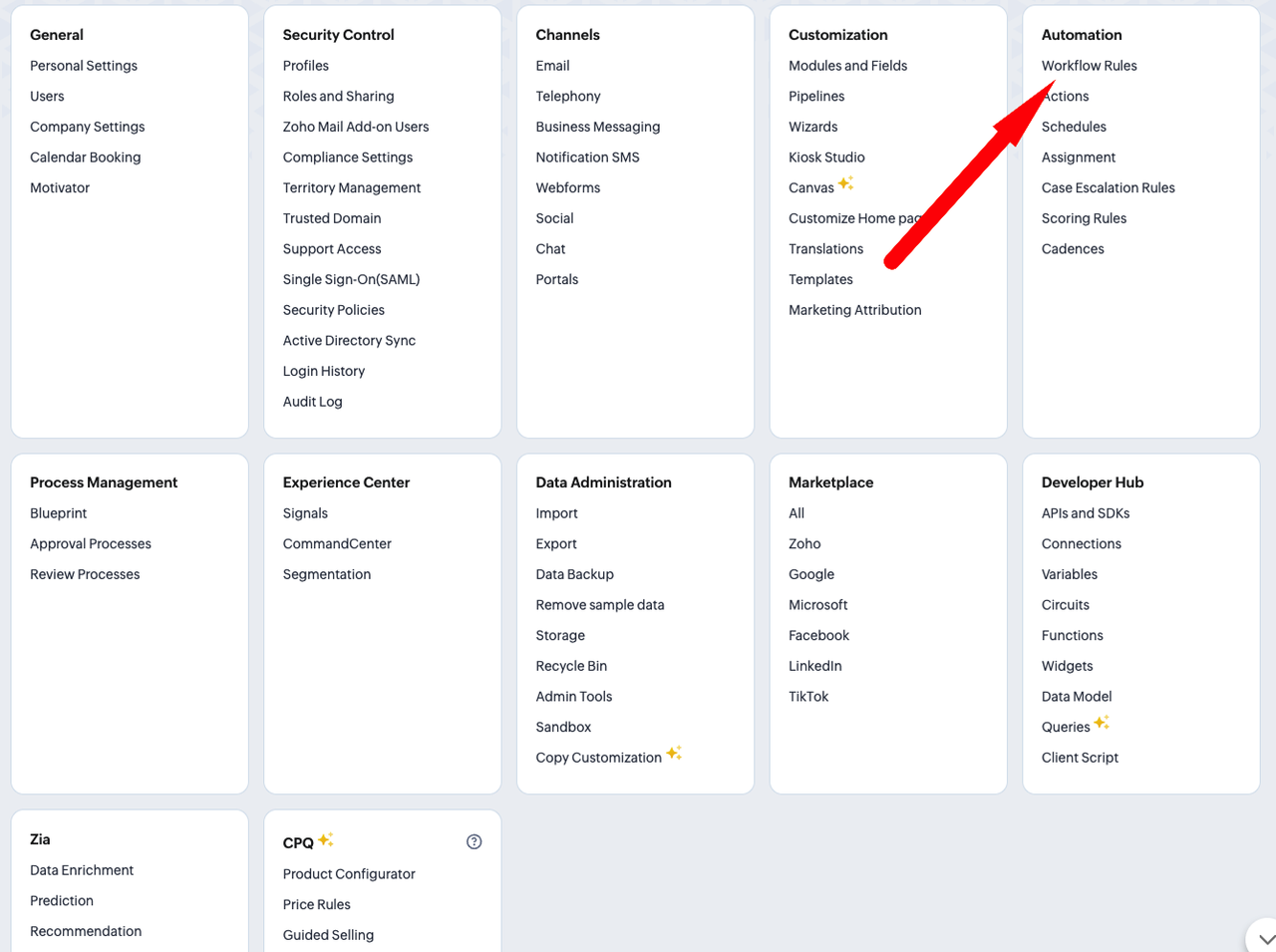
Przejdź do Zoho CRM i wybierz „Automatyzacja” → „Reguły Workflow”
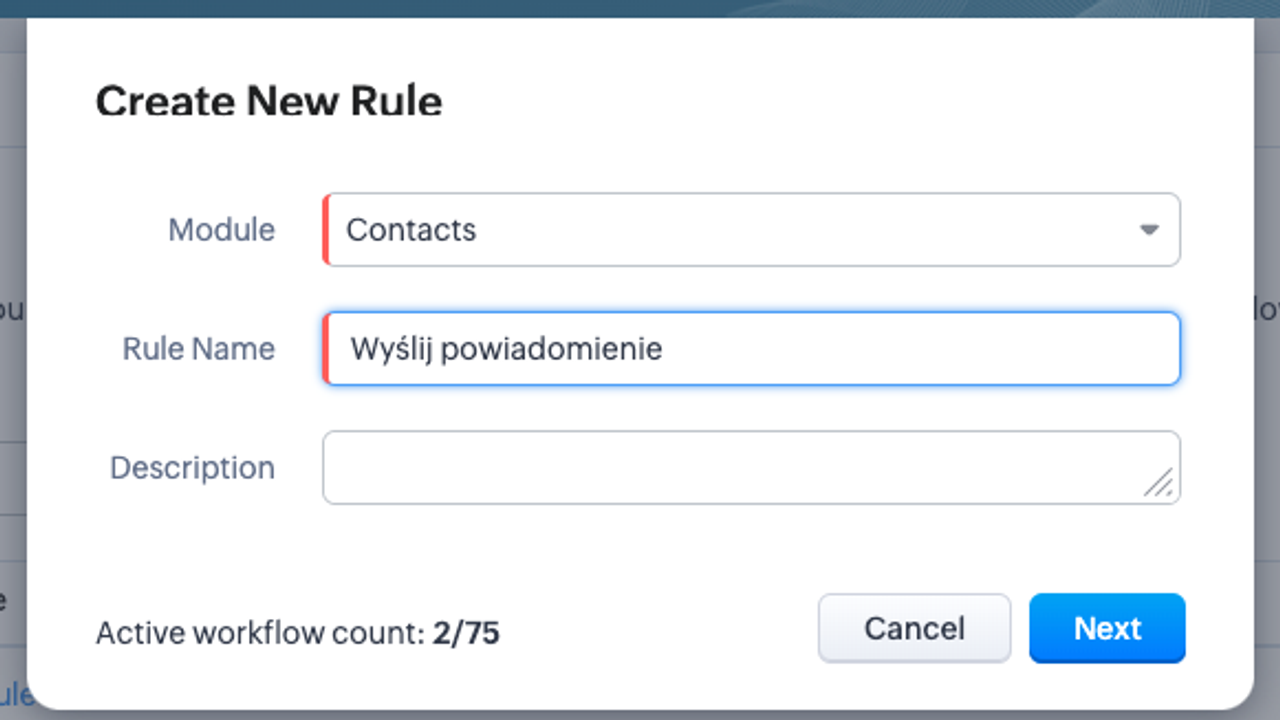
Kliknij „Utwórz nową regułę” i wybierz moduł, do którego ma się odnosić powiadomienie (np. „Leady” lub „Kontakty”).
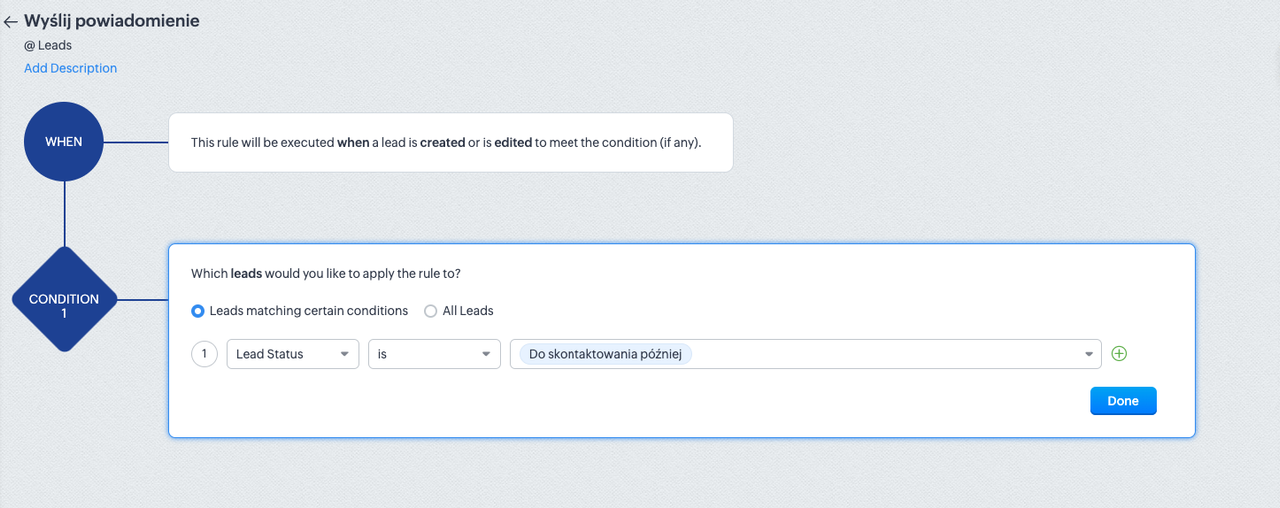
Wybierz warunek wyzwalający powiadomienie, np.:
Wybierz akcję do wykonania i ustaw „Wyślij e-mail” lub „Wyślij SMS” jako automatyczne powiadomienie.
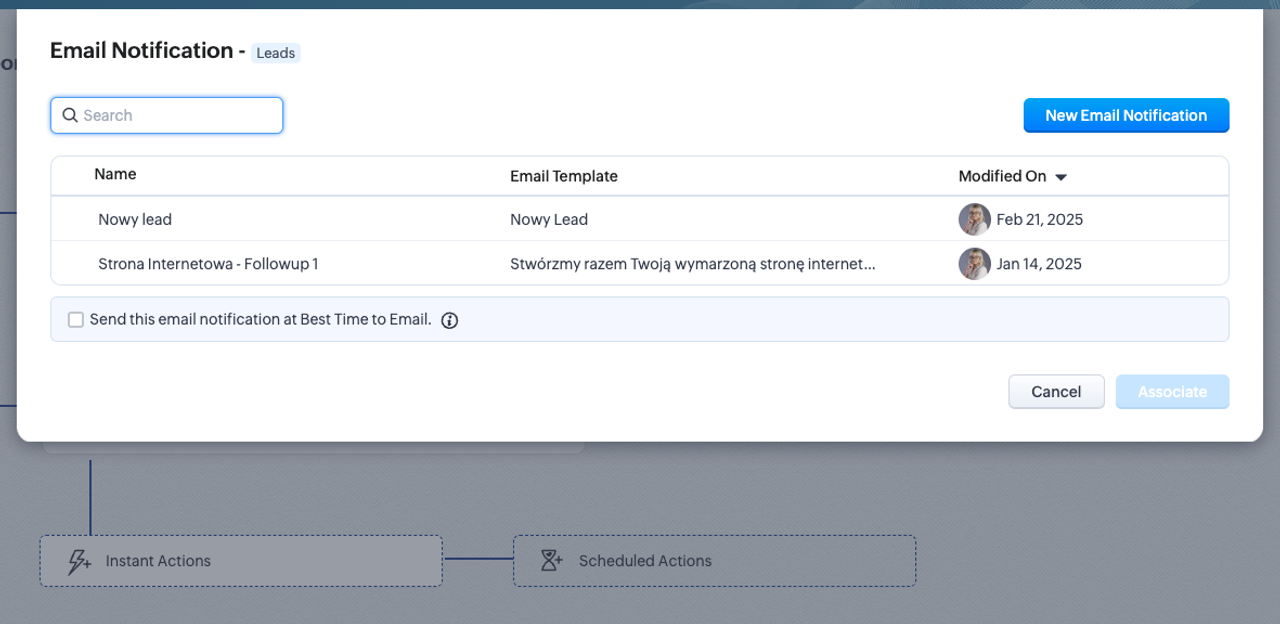
Wybierz gotowy szablon wiadomości lub utwórz własny.
Przykład wiadomości follow-up:
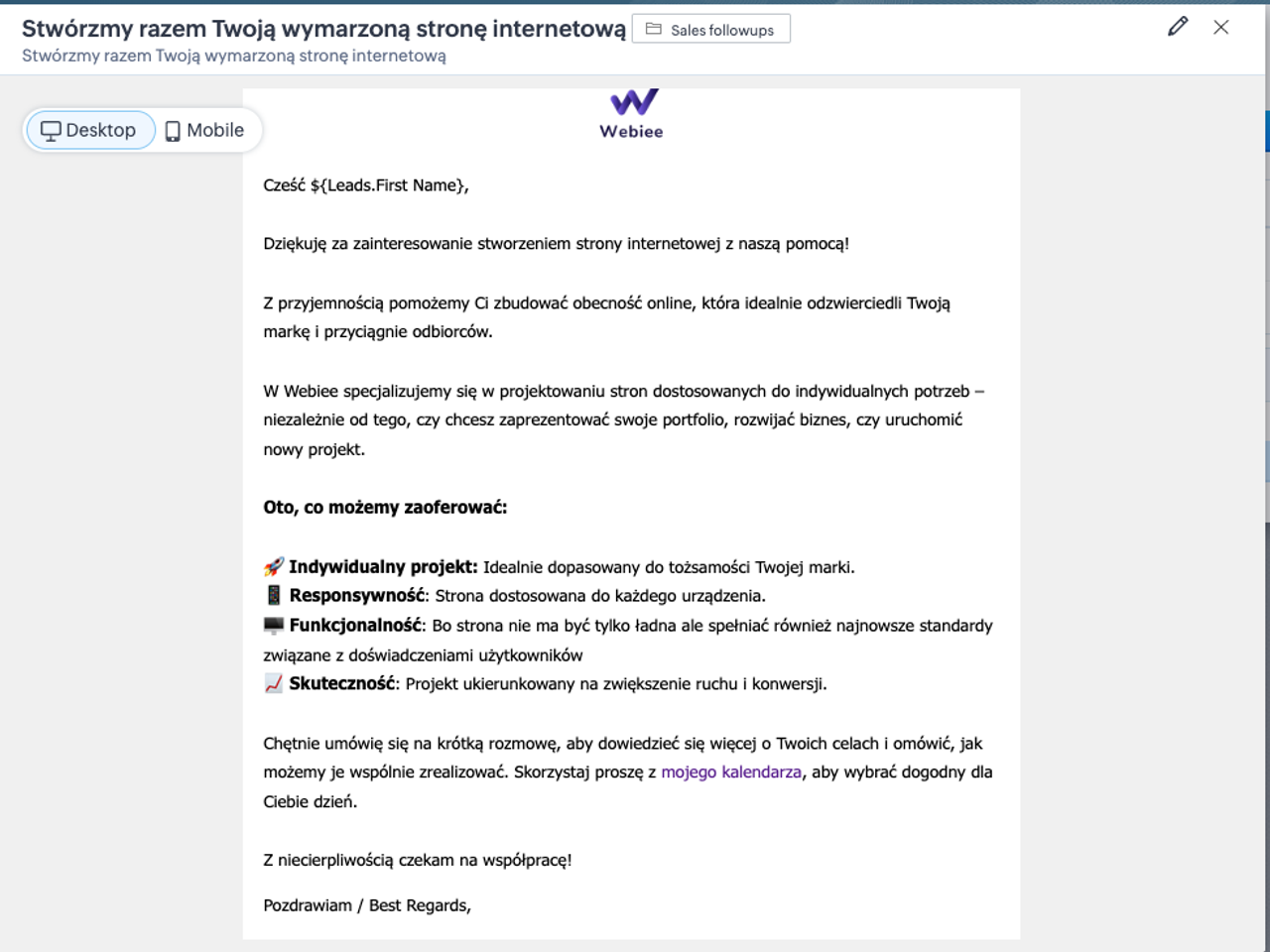
Zapisz regułę i gotowe!
Krok 3: Wykorzystaj Blueprint do bardziej zaawansowanych powiadomień
Jeśli chcesz bardziej szczegółowo kontrolować procesy w CRM, warto wykorzystać funkcję Zoho Blueprint .
Co daje Blueprint?
Jak włączyć Blueprint?
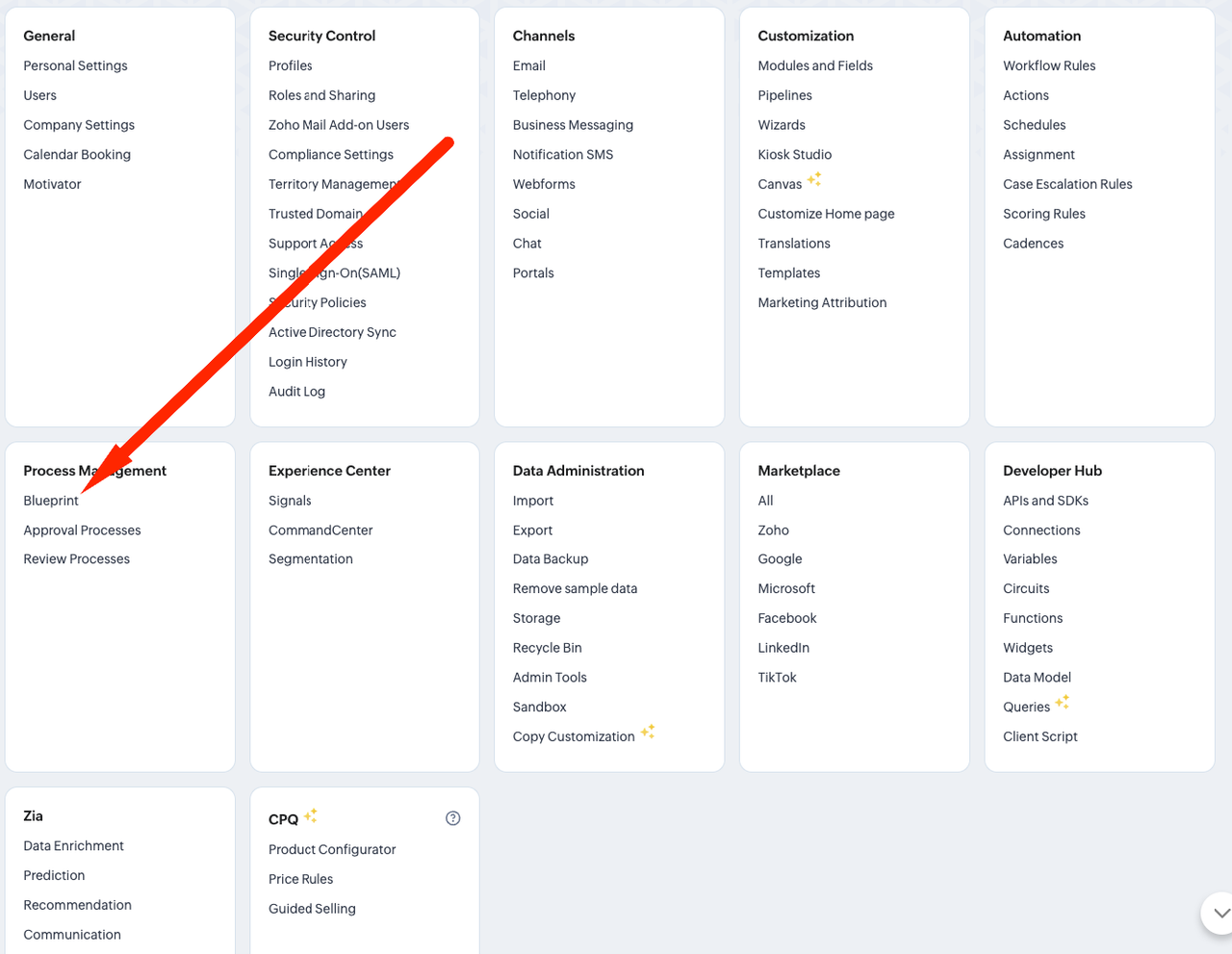
Dzięki temu możesz sprawić, że Zoho CRM sam przypomni klientowi o Twojej ofercie w kluczowym momencie procesu sprzedaży!
Krok 4: Personalizuj wiadomości dla lepszej skuteczności
Klienci uwielbiają personalizowane wiadomości , więc zamiast standardowego „Dzień dobry”, używaj zmiennych:
Przykład:
“Hej [Imię], wiemy, że interesujesz się [Produkt]. Jeśli masz pytania, chętnie pomożemy! Kliknij tutaj, by dowiedzieć się więcej: [link]”
Możesz również dodać specjalne rabaty lub promocje, np.:
“Tylko dziś -10% na Twój pierwszy zakup! Skorzystaj z oferty: [link]”
Pamiętaj! Dobra automatyzacja to nie tylko oszczędność czasu, ale także większa skuteczność sprzedaży.
Krok 5: Testuj i optymalizuj automatyzację
Po ustawieniu powiadomień warto regularnie sprawdzać ich skuteczność.
Monitoruj w Zoho CRM:
Dzięki analizie możesz dopracować strategię i jeszcze lepiej dopasować komunikację do klientów!